
Exemple : Création étape par étape d'un template de base dans l'éditeur Conception responsive - 6. Créer un journey de base
À l'étape précédente, le template d'e-mail a été testé/visualisé à partir de la section Contenu.
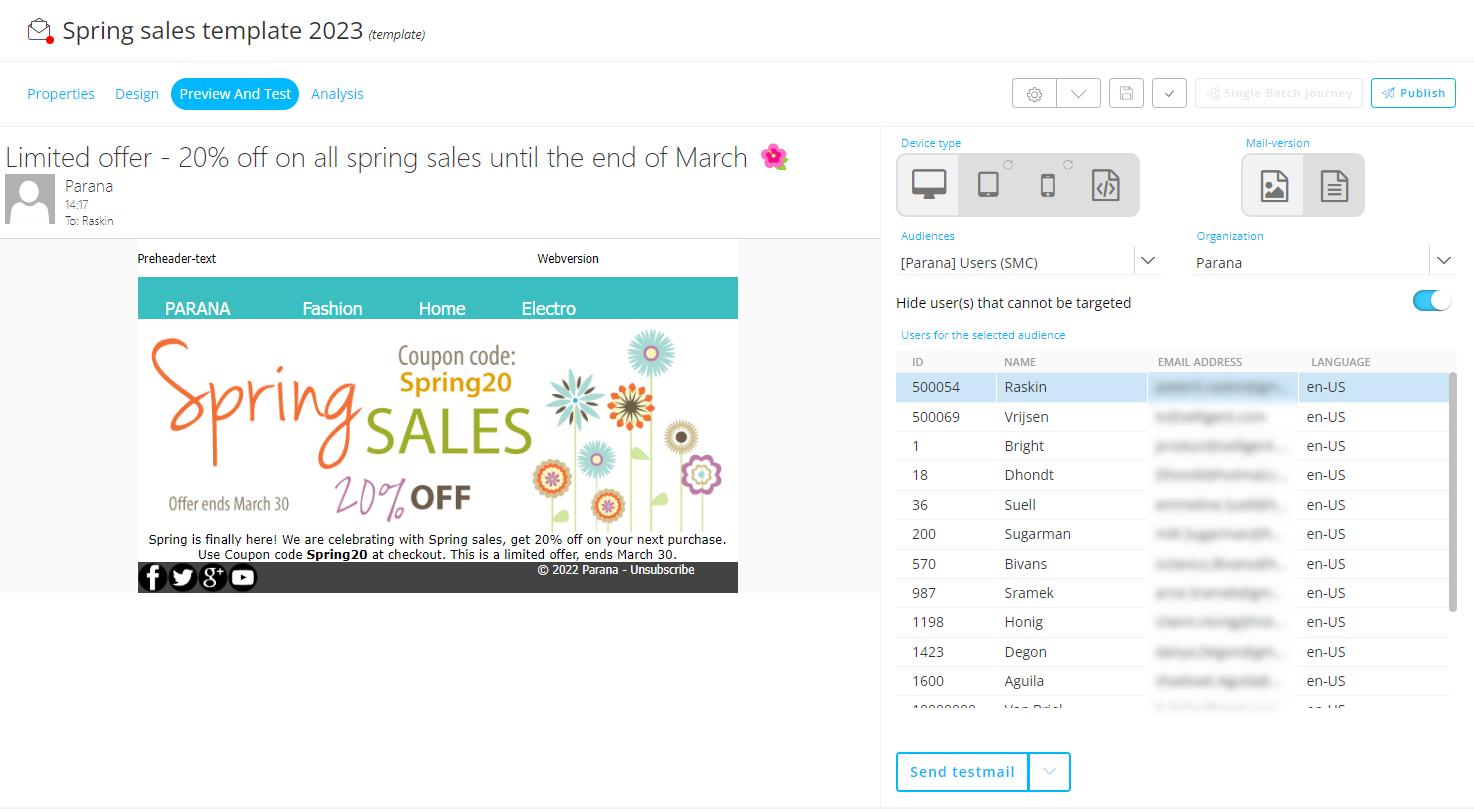
Nous allons maintenant :
- créer un journey de base à partir du template
- éditer du contenu non verrouillé
- mettre en place une contrainte, de sorte que l'e-mail final ne s'adresse qu'à une audience limitée
- envoyer l'e-mail final à l'audience cible
Créer un journey
Il existe différents types de journeys.
Nous allons créer un Single Batch Journey (les autres types sont les Single Batch AB Journeys, les Transactional Journeys, les Recurring Batch Journeys et les Custom journeys).
Un Single Batch Journey peut être créé à partir de la section Journey, ou directement à partir de l'e-mail dans la section Contenu.
Nous choisirons la deuxième option.
Pour ce faire, notre template doit être sauvegardé, validé et publié (s'il n'est pas validé, la publication montrera également si des erreurs de validation ou des avertissements se produisent).
Remarque : Si des erreurs de validation se produisent, elles s'affichent en rouge.
Les avertissements s'affichent en jaune (et ne vous empêchent pas de publier votre message).
Après avoir publié le template, vous remarquerez que le bouton Single Batch Journey est activé.
Cela signifie que le processus de publication a été exécuté avec succès et qu'un Single Batch Journey peut maintenant être créé directement à partir du template.
Procédez comme suit :
-
Cliquez sur le bouton Single Batch Journey.
-
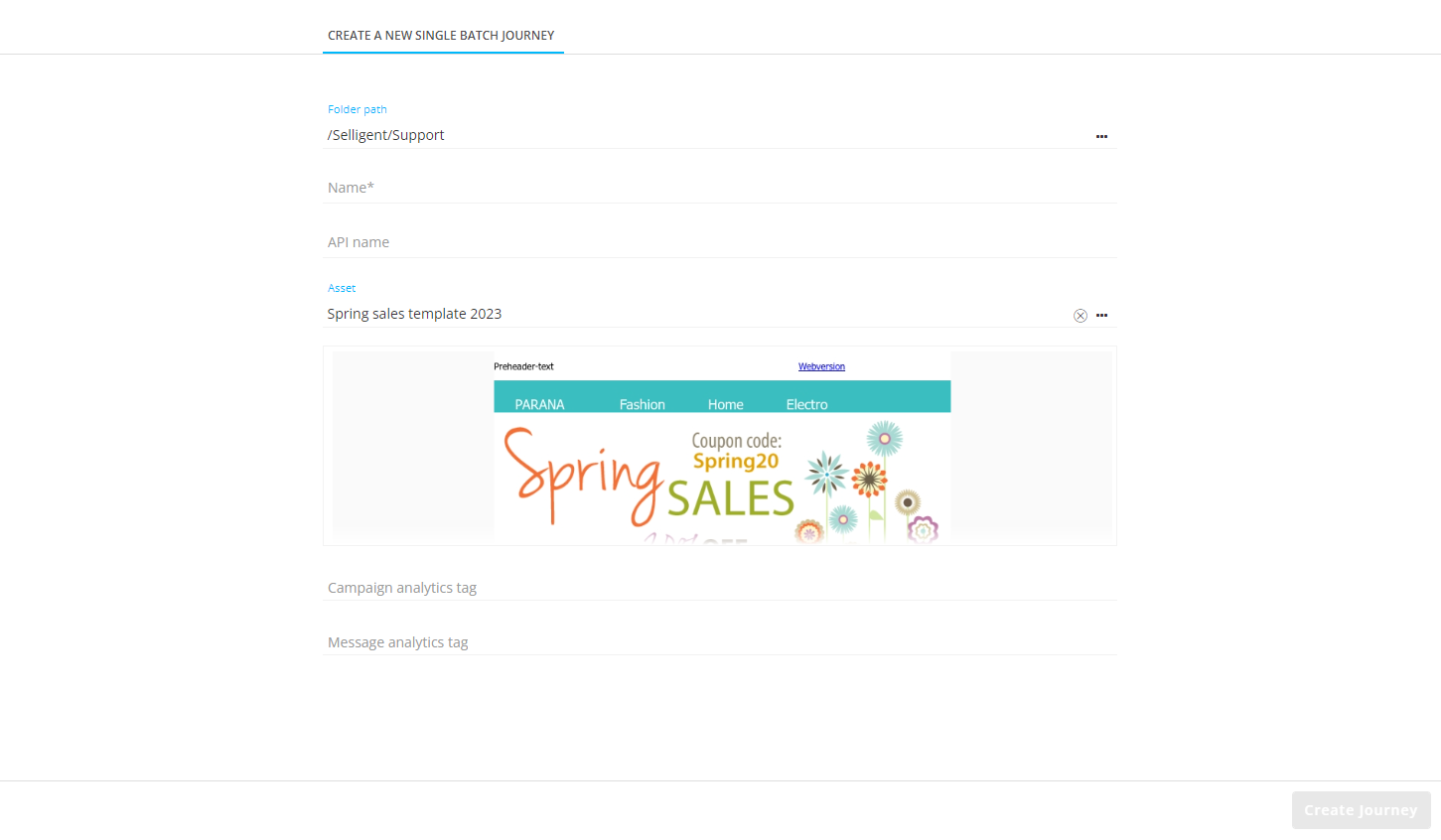
L'écran suivant s'affiche.
-
Saisissez un nom de journey, par exemple « Journey des soldes de printemps 2023 ».
(Le nom de l'API se remplit automatiquement pendant que vous saisissez le nom du journey.)
Vous pouvez modifier le chemin d'accès au dossier si nécessaire.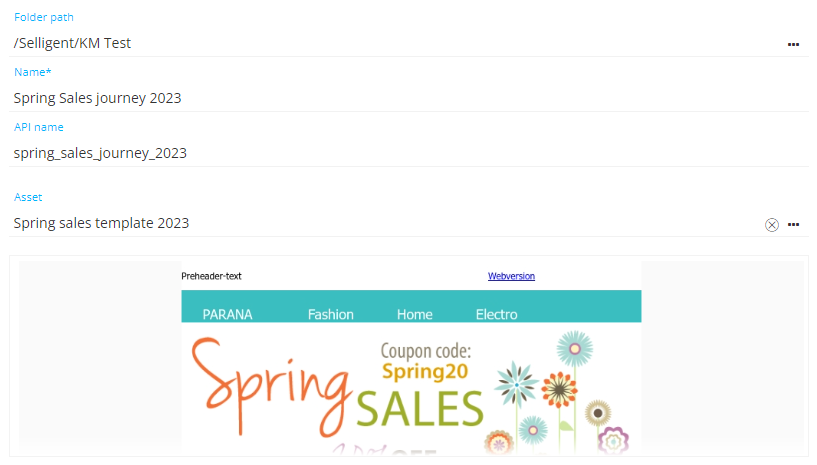
-
Cliquez sur Créer un journey en bas à droite.
-
Une confirmation s'affiche, avec les détails du journey à l'écran :
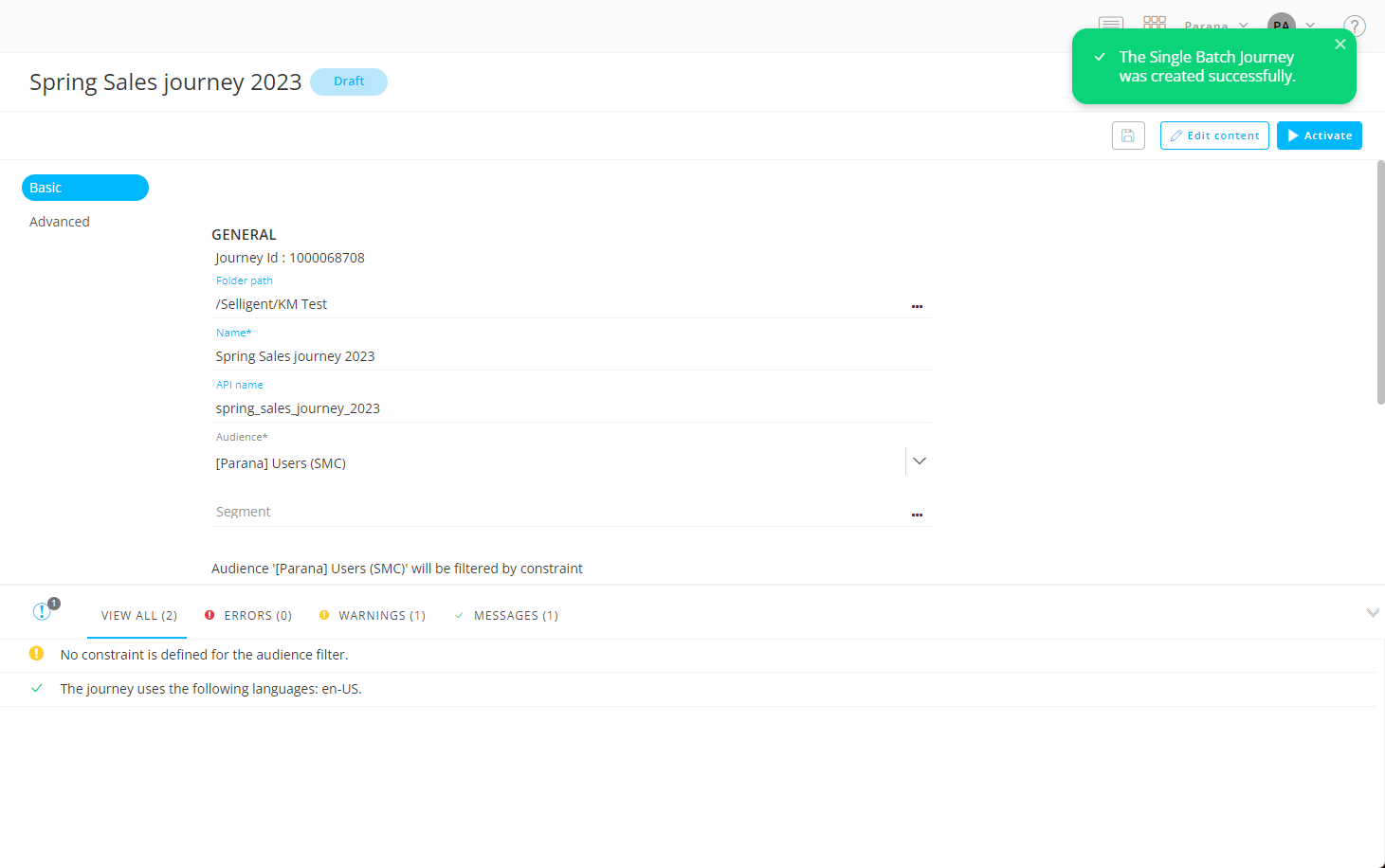
Remarquez que dans le volet de validation en bas, un avertissement s'affiche : « Aucune contrainte n'est définie pour le filtre d'audience », ce qui signifie que si nous activons ce journey maintenant, l'e-mail sera envoyé à l'audience entière.
Éditer du contenu déverrouillé
Comme ce journey a été créé à partir d'un template, le marketer peut encore modifier tout le contenu déverrouillé.
C'est ce que nous allons faire maintenant.
Cliquez sur le bouton Éditer le contenu en haut à droite.
Le contenu du template est affiché.
Lorsque vous survolez un composant verrouillé, une icône d'interdiction s'affiche :

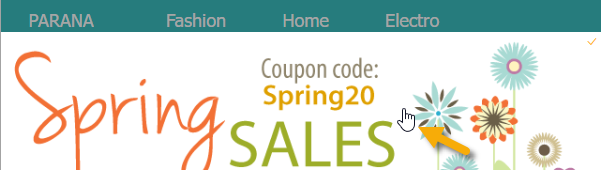
Lorsque vous survolez un composant déverrouillé, une icône de pointeur s'affiche :
-
Modifier l'image - Sélectionner une autre image.
-
Modifier le texte - Changer le style et la taille de la police, puis ajouter de nouvelles lignes.
Paramétrer une contrainte d'audience
Comme nous ne voulons envoyer l'e-mail qu'à une audience cible limitée, définissons une contrainte.
Remarque : Lorsque vous modifiez le contenu du template de ce Single Batch Journey, vous devez cliquer sur le bouton Programmer pour passer aux propriétés du journey.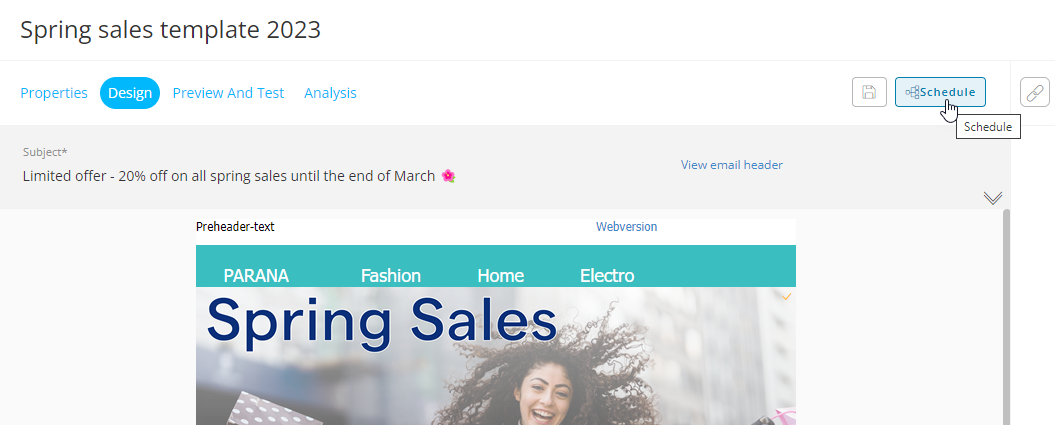
Dans notre exemple, le nombre total de contacts de l'audience est de 17 (ce n'est qu'un exemple. Ce nombre sera bien évidemment beaucoup plus élevé dans votre cas).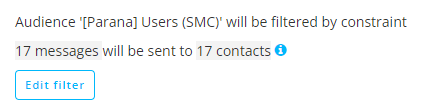
-
Pour créer une contrainte d'audience, cliquez sur le bouton Modifier le filtre.
-
Définissez une contrainte comme suit :
(Type de contrainte - Liste - Champ - Opérateur - Valeur)
Audience - Maître - Opt-out - est vide -
Cliquez sur OK. La contrainte d'audience est appliquée et un nouveau calcul automatique de l'audience cible est effectué.
Le nombre de contacts à cibler n'est plus la liste complète de l'audience, mais une audience limitée, tenant compte de la contrainte.
Voir la vidéo ci-dessous, illustrant la configuration des contraintes :
Nous pourrions programmer ce journey pour qu'il soit lancé à une date et une heure ultérieures, ou à un moment optimal (prévu) pour chaque contact.
Nous souhaitons toutefois le lancer immédiatement après l'activation. Nous allons donc conserver le paramètre par défaut Lancer maintenant.
Remarque : Pour obtenir des informations détaillées sur tous les paramètres de base et avancés des Single Batch Journeys, consultez cette rubrique.
Sauvegardez le journey.
Il est à présent prêt à être activé.
Envoyer des e-mails dans le cadre du journey
Pour que le journey passe à l'état « actif » et qu'il envoie effectivement l'e-mail aux contacts ciblés, cliquez sur le bouton Activer.
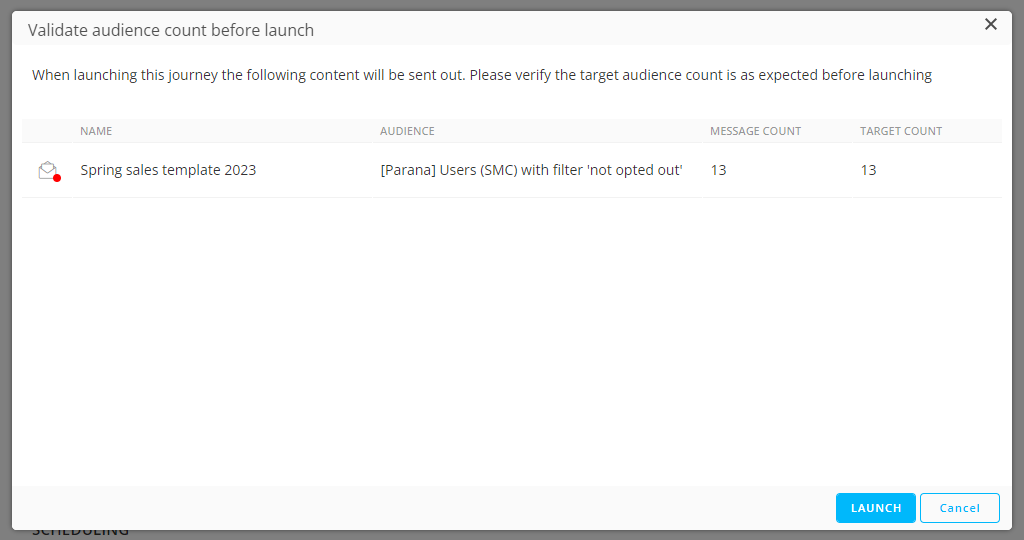
Une fenêtre pop-up de validation s'affiche pour vérifier si le nombre de personnes ciblées est conforme aux attentes.
Si tout va bien, cliquez sur le bouton Lancer :
Une confirmation s'affiche.
Le journey est activé, à l'état Programmé.
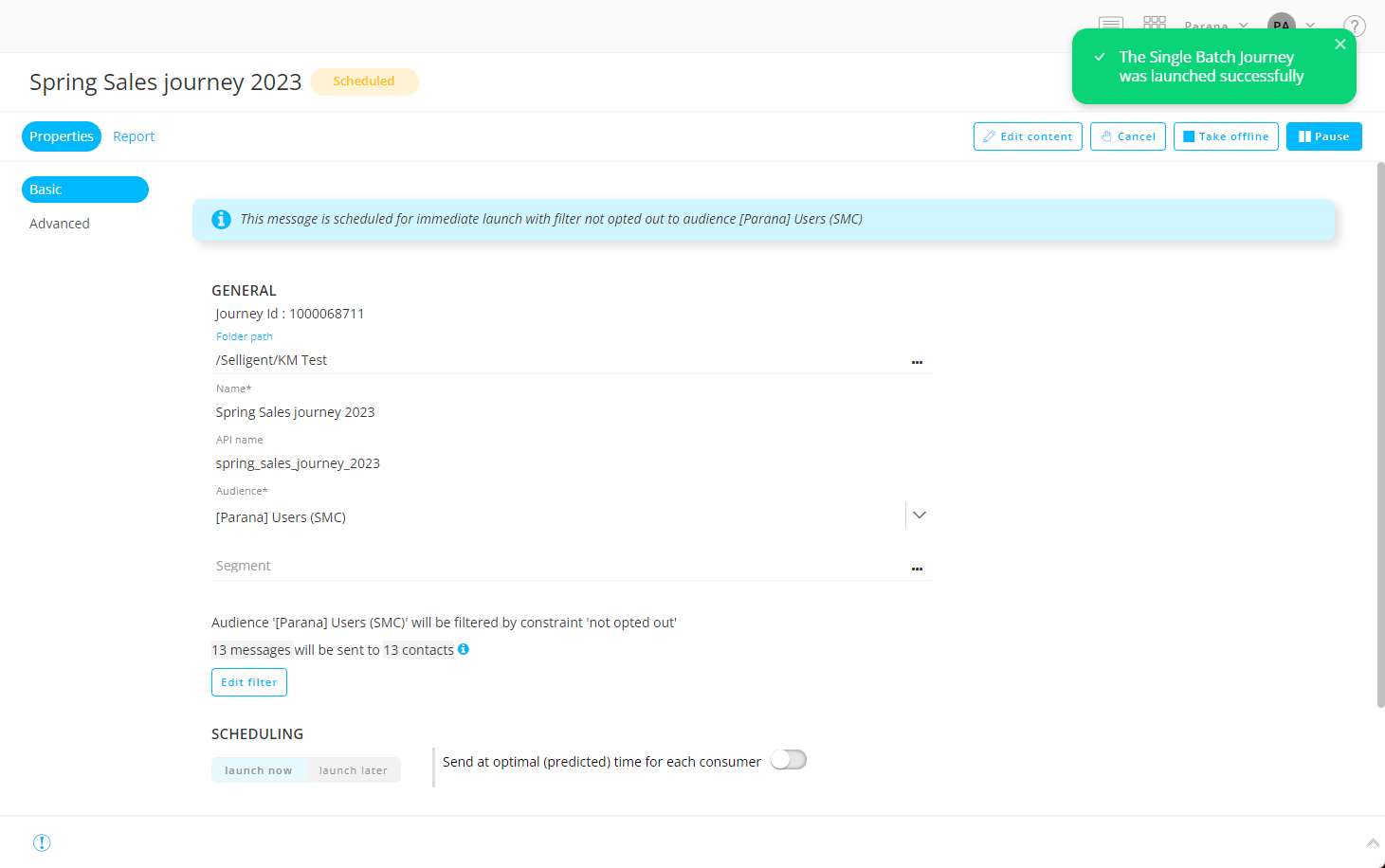
Comme nous avons utilisé l'option de programmation par défaut Lancer maintenant, l'e-mail sera immédiatement envoyé aux contacts ciblés, qui le recevront dans leur boîte de réception.
L'état du journey devient « exécuté » et des informations s'affichent.
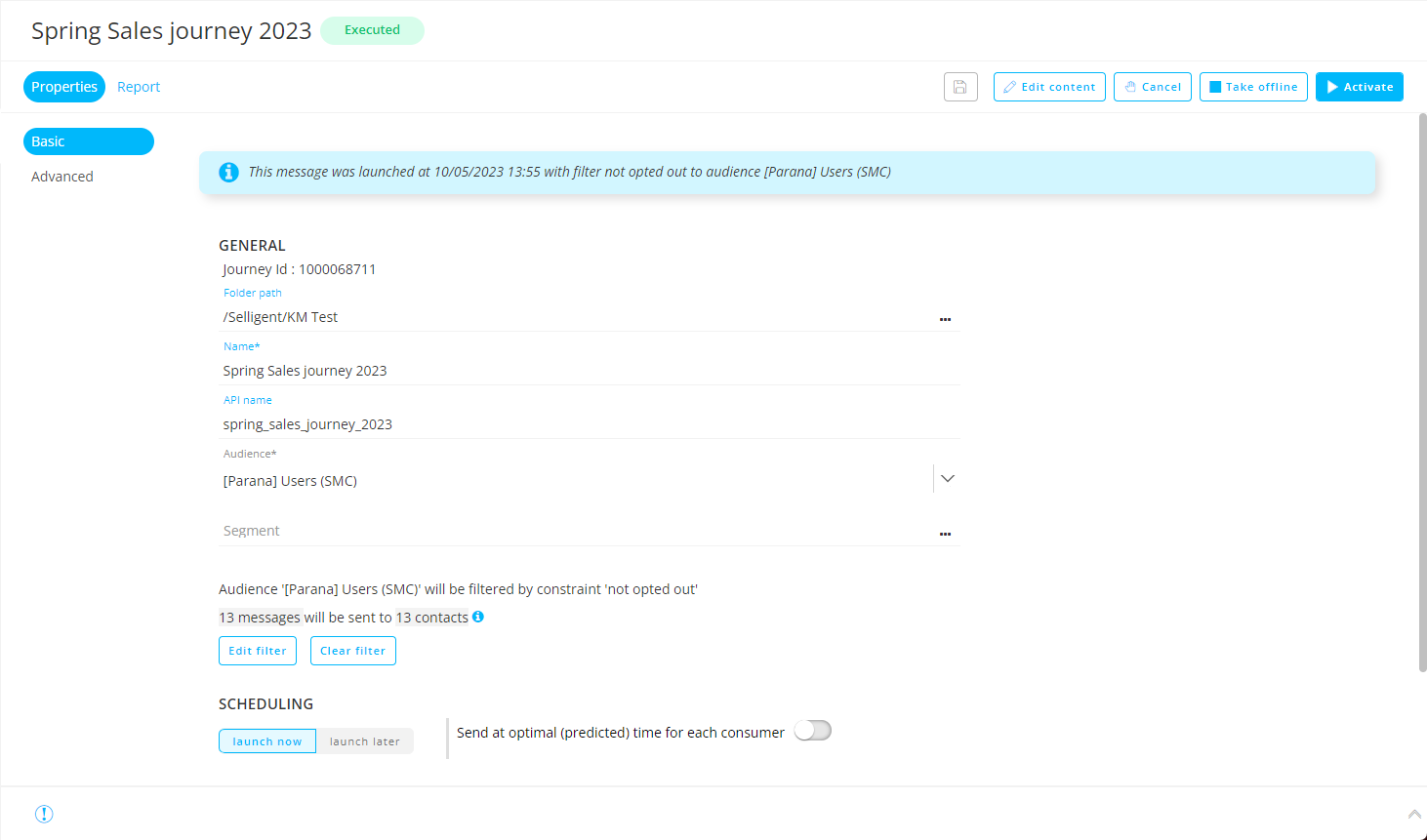
Remarque : La page Selligent by Zeta n'est pas actualisée automatiquement. Vous devrez donc rafraîchir la page de votre navigateur ou fermer/réouvrir ce journey pour voir le changement d'état et les informations de lancement.
| ÉTAPES : |
|---|
| 1. Créer un nouveau template |
| 2. Concevoir le contenu du template |
| 3. Ajouter l'en-tête du template |
| 4. Extraire la version texte |
| 5. Tester/examiner le template |
| 6. Créer un journey de base pour envoyer le template d'e-mail aux contacts |
